
×


크기 조정 도구 소개
JPG 이미지를 온라인에서 몇 초 만에 크기 조정하세요 - 비율로 조정하거나 정확한 픽셀 너비와 높이를 설정합니다. 우리의 무료 도구는 JPG 파일을 직접 처리하며 완전한 품질을 유지합니다.
JPG 이미지를 업로드하고, 비율을 선택하거나 정확한 크기를 입력한 뒤 즉시 새로운 크기를 미리 볼 수 있습니다. 더 많은 JPG 파일을 추가하여 전체 배치에 동일한 크기 조정 설정을 적용한 후, 모든 결과를 한 번에 다운로드하세요.
모든 JPG 처리는 브라우저에서 로컬로 수행되므로 파일이 기기를 떠나지 않습니다. 완전히 무료이며, 가입이 필요 없고, 모든 플랫폼에서 작동합니다.
JPG 크기 조정 도구 작동 중
비율을 유지하면서 큰 JPG 사진을 이메일, 웹 또는 소셜 미디어용으로 작게 만드세요.
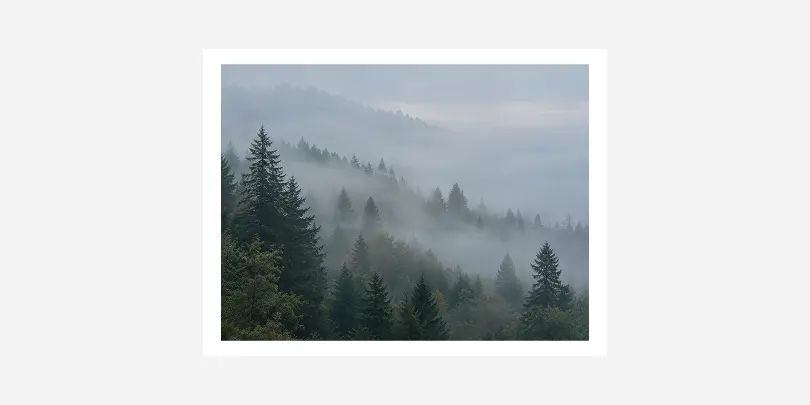 전
전
전체 크기 JPG 사진
필요한 것보다 큰 원본 JPG 이미지.
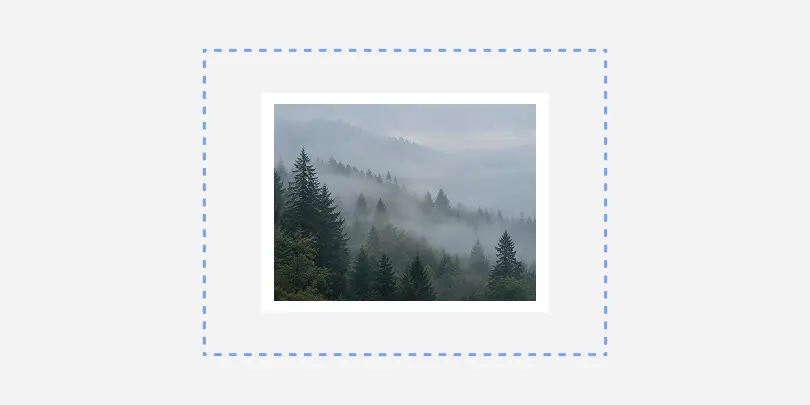 후
후
작게 크기 조정됨
같은 JPG 이미지가 작은 크기로, 업로드와 공유가 쉽습니다.
기능
크기 조절 앱 기능
- 가입, 워터마크, 숨겨진 제한 없이 완전히 무료로 사용할 수 있습니다.
- 크기 조정 한 번에 최대 30개의 이미지를 처리하고 모든 결과를 하나의 배치로 다운로드합니다.
- 이미지를 크기 조정 할 때 모든 과정이 브라우저에서 바로 이루어집니다 - 사진이 서버에 업로드되지 않습니다.
- 빠른 비율 퍼센트를 선택하거나 정확한 픽셀 크기를 입력하여 정밀하게 제어하세요.
- 작은 이미지를 원본 크기보다 확대하지 않으므로 항상 선명한 결과를 유지합니다.
JPG
Joint Photographic Experts Group 이미지 파일
JPEG은 손실 압축을 이용해 파일 크기를 크게 줄이면서 시각적 품질을 유지하는 일반적인 이미지 형식입니다. 사진 및 웹 그래픽에 적합하며, 압축률을 조절하여 품질과 용량 사이의 균형을 맞출 수 있습니다...
작동 방식
온라인에서 이미지 크기 조절하는 방법
단계 1
JPG 이미지를 처리하려면 상자에 끌어다 놓거나 클릭하여 파일을 탐색하여 업로드하세요.
단계 2
귀하의 JPG 이미지에 대해 비율 퍼센트를 선택하거나 정확한 픽셀 크기를 입력한 다음, Process 버튼을 클릭하세요.
단계 3
처리된 JPG 이미지를 즉시 다운로드하거나, 하나 이상의 파일을 처리할 경우 모든 결과를 함께 가져올 수 있습니다.
팁
더 나은 리사이즈 결과 얻기
해야 할 일
- 비율을 유지하여 늘어남을 방지하세요.
- 이미지가 사용될 위치에 맞는 크기를 선택하세요.
- 원본 JPG 파일의 복사본을 보관하세요.
피해야 할 일
- 가로와 세로를 별도로 변경하면: 얼굴과 형태가 왜곡됩니다.
- 같은 이미지를 반복해서 축소하는 것.
- 저품질 복사본에서 시작하지 마세요: 원본 파일을 사용하세요.
자주 묻는 질문
질문 & 답변
-
JPG 이미지의 크기 조절은 얼마나 걸리나요?대부분의 경우 JPG 이미지의 크기 조절은 1~2초면 충분합니다. 모든 작업이 브라우저의 JavaScript 엔진에서 로컬로 실행되며 서버로 전송되지 않기 때문입니다. 파일이 크거나 이미지 전체 배치를 처리할 경우 조금 더 시간이 걸릴 수 있지만, 각 이미지가 완료될 때마다 진행 상황이 실시간으로 업데이트되는 것을 볼 수 있습니다.
-
여기서 내 사진을 크기 조절하는 것이 안전한가요?예. 이미지가 브라우저에 내장된 캔버스와 Web Worker 기능을 사용하여 전적으로 사용자의 장치에서 처리되며, 서버에 업로드되거나 온라인에 저장되지 않습니다. 페이지를 닫거나 새로 고침하면 사진에 관한 어떠한 정보도 우리 쪽에 남지 않습니다.
-
어떤 브라우저를 사용해야 하나요?Chrome, Firefox, Edge, Safari 등 데스크톱 및 모바일 기기 모두에서 작동하는 최신 브라우저라면 모두 잘 동작합니다. 이 도구는 표준적이고 널리 지원되는 브라우저 기능만을 사용하므로 별도로 설치하거나 활성화, 설정할 것이 없습니다.
-
원본 크기보다 JPG 이미지를 크게 만들 수 있나요?이 도구는 이미지를 확대가 아니라 축소하도록 설계되었습니다—원본보다 큰 크기를 요청하면 이미지를 늘리는 대신 원본 크기를 유지합니다. 이렇게 하면 작은 이미지를 확대할 때 나타나는 흐릿하고 픽셀화된 모습을 방지할 수 있습니다.
-
백분율로 스케일링하는 것과 픽셀 단위로 리사이징하는 것의 차이점은 무엇인가요?백분율 스케일링은 배치에 있는 각 이미지를 자체 크기에 비례하여 축소하므로 큰 사진과 작은 아이콘이 동일한 비율로 작아집니다. 정확한 픽셀 리사이징은 모든 이미지에 동일한 목표 너비와 높이를 적용하여 해당 박스 안에 맞추거나, 원본 비율을 유지하는지 여부에 따라 채우도록 잘라냅니다.
더 많은 애플 리케이션
언어 선택
- العربية
- Български
- Català
- Čeština
- Dansk
- Deutsch
- Ελληνικά
- English
- Español
- Eesti
- فارسی
- Suomi
- Français
- עברית
- हिन्दी
- Hrvatski
- Magyar
- Հայերեն
- Indonesia
- Italiano
- 日本語
- Ქართული
- Қазақ Тілі
-
한국어
- Lietuvių
- Latviešu
- Melayu
- Nederlands
- Polski
- Português
- Română
- Русский
- Slovenčina
- Slovenščina
- Svenska
- ไทย
- Türkçe
- Українська
- Tiếng Việt
- 中文(简体)
- 中文(繁體)