1. GroupDocs-Produkte
  2. Imaging-Apps
  3. Zuschneiden WEBP Bilder online
oder ziehen Sie sie in dieses Feld
Über 28.6 Millionen Dokumente wurden seit 2018 von GroupDocs-Apps verarbeitet

Über das Zuschneidewerkzeug

Schneiden Sie Ihre WEBP-Bilder online in Sekunden zu – wählen Sie genau den Bereich aus, den Sie behalten möchten, und entfernen Sie den Rest. Unser kostenloses Tool arbeitet direkt mit WEBP-Dateien und bewahrt die volle Qualität.

Laden Sie Ihr WEBP-Bild hoch, ziehen Sie den Auswahlrahmen zu dem Bereich, den Sie behalten möchten, und sehen Sie die Vorschau sofort. Fügen Sie weitere WEBP-Dateien hinzu, um denselben Zuschnitt auf Ihren gesamten Stapel anzuwenden, und laden Sie dann alle Ergebnisse zusammen herunter.

Alle WEBP-Verarbeitungen erfolgen lokal in Ihrem Browser, sodass Ihre Dateien Ihr Gerät nie verlassen. Es ist völlig kostenlos, erfordert keine Anmeldung und funktioniert auf jeder Plattform.

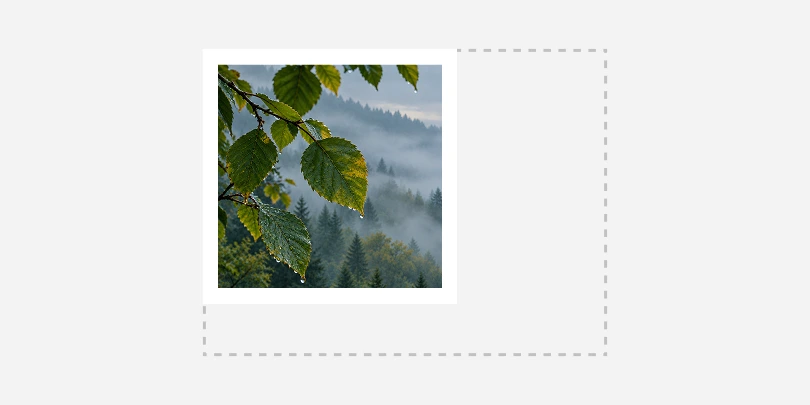
WEBP Zuschneidewerkzeug in Aktion

Entfernen Sie die Teile Ihres WEBP-Bildes, die Sie nicht benötigen, und behalten Sie, was wichtig ist.
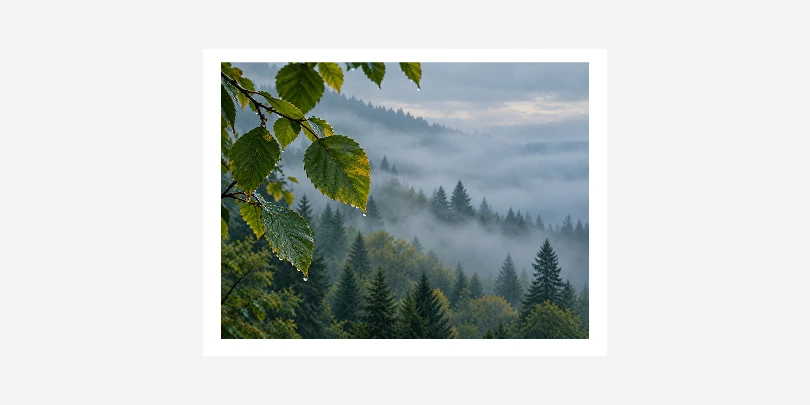
Vollständiges WEBP Foto Vorher
Vollständiges WEBP Foto
Das Original-WEBP-Bild mit mehr Szene, als Sie benötigen.
Auf das Motiv zugeschnitten Nachher
Auf das Motiv zugeschnitten
Dasselbe WEBP-Bild, zugeschnitten auf den von Ihnen ausgewählten Bereich.
Funktionen

Funktionen der Crop-App

WEBP

Raster-Web-Bilddateiformat

WebP ist ein modernes Rasterbildformat, das von Google entwickelt wurde und sowohl verlustbehaftete als auch verlustfreie Kompression unterstützt. Es liefert kleinere Dateigrößen als JPEG oder PNG bei vergleichbarer visueller Qualität und unterstützt Transparenz sowie Animationen.

Wie es funktioniert

Wie man ein Bild online zuschneidet

Schritt 1
Laden Sie das WEBP-Bild, das Sie verarbeiten möchten, hoch, indem Sie es in das Feld ziehen oder klicken, um Ihre Dateien zu durchsuchen.
Schritt 2
Ziehen Sie das Auswahlfeld über Ihr WEBP-Bild in den Bereich, den Sie behalten möchten, oder geben Sie genaue Breiten-, Höhen- und Positionswerte ein, und klicken Sie dann auf Verarbeiten.
Schritt 3
Laden Sie Ihr verarbeitetes WEBP-Bild sofort herunter, oder holen Sie alle Ergebnisse zusammen, wenn Sie mehr als eine Datei verarbeiten.
Tipps

Erzielen Sie ein besseres Zuschneidergebnis

Empfohlen

  • Lassen Sie etwas Abstand um das Motiv.
  • Halten Sie den Horizont und wichtige Linien im Bild gerade.
  • Bewahren Sie eine Kopie der originalen WEBP-Datei auf.

Vermeiden

  • Durch Köpfe, Hände oder Füße schneiden.
  • Ein kleines Bild auf einen winzigen Bereich zuschneiden.
  • Von einer minderwertigen Kopie ausgehen: Verwenden Sie die Originaldatei.
FAQ

Fragen & Antworten

Mehr Apps