

چرخاندن WEBP تصویر آنلاین
عکسهای WEBP خود را به سرعت 90، 180 یا 270 درجه بچرخانید، مستقیم در مرورگر شما.
ارائه شده توسط groupdocs.com و groupdocs.cloud.
با آپلود فایلهای خود یا استفاده از سرویس ما، با شرایط خدمات ما موافقت میکنید. و خطمشی رازداری.

درباره ابزار چرخاندن
تصاویر WEBP خود را بهصورت آنلاین در چند ثانیه بچرخانید - آنها را به 90، 180 یا 270 درجه بچرخانید تا جهت را اصلاح کنید یا یک شات افقی را صاف کنید. ابزار رایگان ما مستقیماً با فایلهای WEBP کار میکند و کیفیت کامل را حفظ میکند.
تصویر WEBP خود را بارگذاری کنید، زاویه چرخش را انتخاب کنید و بلافاصله پیشنمایش کنید. فایلهای WEBP بیشتری اضافه کنید تا همان چرخش را بر روی تمام دسته خود اعمال کنید، سپس همه نتایج را بهصورت یکجا دانلود کنید.
تمام پردازشهای WEBP بهصورت محلی در مرورگر شما انجام میشود، بنابراین فایلهای شما هرگز دستگاه شما را ترک نمیکنند. این سرویس کاملاً رایگان است، نیازی به ثبتنام ندارد و بر روی هر پلتفرمی کار میکند.
WEBP ابزار چرخش در عمل
یک عکس WEBP افقی را با یک کلیک به حالت عمودی برگردانید، بدون از دست دادن کیفیت.
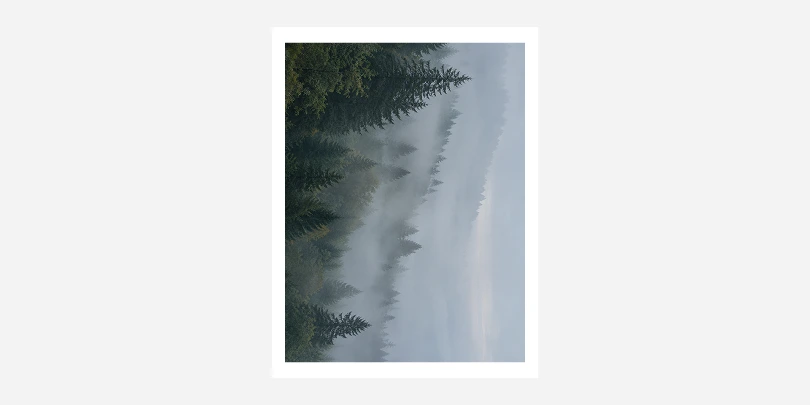 قبل
قبل
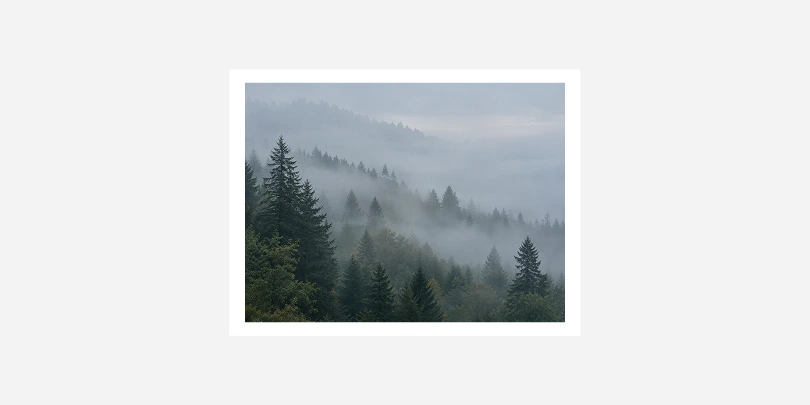 بعد
بعد
ویژگیهای برنامه چرخاندن
- کاملاً رایگان برای استفاده، بدون ثبتنام، واترمارک یا محدودیتهای مخفی.
- چرخاندن تا 30 تصویر بهصورت همزمان و همه نتایج را در یک دسته دانلود کنید.
- همه چیز مستقیماً در مرورگر شما رخ میدهد وقتی شما چرخاندن یک تصویر - عکسهای شما هرگز به سرور بارگذاری نمیشوند.
- با تصاویر PNG، JPG، GIF و WebP کار میکند، بنابراین میتوانید چرخاندن تقریباً هر فرمت عکسی را.
- نیازی به نصب نیست - چرخاندن تصاویر را بهصورت آنی از هر دستگاهی با مرورگر مدرن.
قالب تصویر رستر وب
WebP یک فرمت تصویر رستر مدرن است که توسط Google توسعه یافته و از فشردهسازی با اتلاف و بدون اتلاف پشتیبانی میکند. این فرمت اندازهٔ فایلهای کوچکتری نسبت به JPEG یا PNG ارائه میدهد در حالی که کیفیت بصری مقایسهای را حفظ میکند.
نحوه چرخاندن تصویر بهصورت آنلاین
نتیجه بهتر چرخش را به دست آورید
انجام
- پیشنمایش را قبل از دانلود بررسی کنید.
- بالای صحنه را به بالای قاب بچرخانید.
- یک نسخه از فایل اصلی WEBP را نگه دارید.
اجتناب
- از یک نسخه کمکیفیت شروع کنید: از فایل اصلی استفاده کنید.
- چرخاندن یک تصویر آینهای برای اصلاح آن: به جای آن از وارون کردن استفاده کنید.
- ذخیرهسازی مجدد همان JPG بارها و بارها.
سؤالات & پاسخها
-
چقدر زمان میبرد تا یک تصویر WEBP را بچرخانید؟چرخاندن یک تصویر WEBP در اکثر موارد فقط یک یا دو ثانیه طول میکشد، زیرا همه چیز بهصورت محلی در موتور جاوااسکریپت مرورگر شما اجرا میشود نه اینکه به سرور ارسال شود. فایلهای بزرگتر یا یک دسته کامل از تصاویر ممکن است کمی زمان بیشتری ببرد، اما شما پیشرفت را بهصورت زنده مشاهده خواهید کرد همانطور که هر یک تمام میشود.
-
آیا چرخاندن عکسهای من در اینجا ایمن است؟بله. تصاویر شما بهصورت کامل بر روی دستگاه خودتان پردازش میشوند با استفاده از بوم (canvas) و ویژگیهای Web Worker داخلی مرورگر شما، و هرگز به سروری بارگذاری یا در جایی آنلاین ذخیره نمیشوند. هنگامی که صفحه را بسته یا تازهسازی کنید، هیچیک از عکسهای شما در سمت ما باقی نمیماند.
-
کدام مرورگر را باید استفاده کنم؟هر مرورگر مدرن بهخوبی کار میکند، از جمله Chrome، Firefox، Edge و Safari بر روی دستگاههای دسکتاپ و موبایل. این ابزار فقط به ویژگیهای استاندارد و بهطور گسترده پشتیبانیشده مرورگرها وابسته است، بنابراین نیازی به نصب، فعالسازی یا پیکربندی چیز اضافی نیست.
-
آیا میتوانم یک تصویر WEBP را با زاویه دلخواه، مثلاً ۴۵ درجه، بچرخانم؟این ابزار در حال حاضر چرخشهای ۹۰، ۱۸۰ و ۲۷۰ درجه را پشتیبانی میکند که اکثر موارد رایج مانند اصلاح یک عکس افقی یا وارونه را پوشش میدهد. چرخش آزاد با هر زاویه دلخواه هنوز در دسترس نیست.
-
آیا چرخاندن یک تصویر WEBP کیفیت آن را کاهش میدهد؟نه. چرخاندن بهصورت ۹۰، ۱۸۰ یا ۲۷۰ درجه فقط پیکسلهای موجود را بازآرایی میکند - بازنمونهبرداری، فشردهسازی مجدد یا حذف هیچیک از دادههای تصویر انجام نمیدهد. خروجی همان کیفیت فایل اصلی شما را حفظ میکند، فقط جهت آن تغییر مییابد.
یک زبان را انتخاب کنید
- العربية
- Български
- Català
- Čeština
- Dansk
- Deutsch
- Ελληνικά
- English
- Español
- Eesti
-
فارسی
- Suomi
- Français
- עברית
- हिन्दी
- Hrvatski
- Magyar
- Հայերեն
- Indonesia
- Italiano
- 日本語
- Ქართული
- Қазақ Тілі
- 한국어
- Lietuvių
- Latviešu
- Melayu
- Nederlands
- Polski
- Português
- Română
- Русский
- Slovenčina
- Slovenščina
- Svenska
- ไทย
- Türkçe
- Українська
- Tiếng Việt
- 中文(简体)
- 中文(繁體)