

चित्रों को ब्लैक एंड व्हाइट में बदलें
किसी भी फोटो को बोल्ड, हाई-कॉन्ट्रास्ट मोनोक्रोम छवि में बदलें - तेज़, मुफ्त, और सीधे आपके ब्राउज़र में प्रोसेस किया गया।
अपनी फ़ाइलें अपलोड करके या हमारी सेवा का उपयोग करके आप हमारी सेवा की शर्तों से सहमत होते हैं और गोपनीयता नीति।

काला और सफेद टूल के बारे में
हमारा ऑनलाइन काला और सफेद कनवर्टर किसी भी फोटो को बोल्ड, हाई-कॉन्ट्रास्ट मोनोक्रोम छवि में बदल देता है। साधारण ग्रे फ़िल्टर के विपरीत, यह डिथरिंग का उपयोग करके वास्तविक काला और सफेद पिक्सेल बनाता है, जिससे फ़ोटो को एक विशिष्ट प्रिंटेड या हाफ‑टोन लुक मिलता है।
अपनी छवि अपलोड करें, रंग विकल्पों में से ब्लैक एंड व्हाइट चुनें, और डाउनलोड करने से पहले परिणाम का पूर्वावलोकन करें। आप अधिक फ़ोटो जोड़ सकते हैं और एक ही बार में पूरी बैच पर समान रूपांतरण लागू कर सकते हैं।
सब कुछ आपके ब्राउज़र में स्थानीय रूप से चलता है, इसलिए आपकी छवियां कभी सर्वर पर अपलोड नहीं होतीं और पूरी तरह निजी रहती हैं। कोई सॉफ़्टवेयर स्थापित करने की आवश्यकता नहीं, कोई खाता नहीं चाहिए, और यह बिना किसी सीमा के मुफ्त है।
ब्लैक एंड व्हाइट टूल क्रिया में
एक रंगीन फोटो को एक क्लिक में क्लासिक ब्लैक एंड व्हाइट छवि में बदलें।
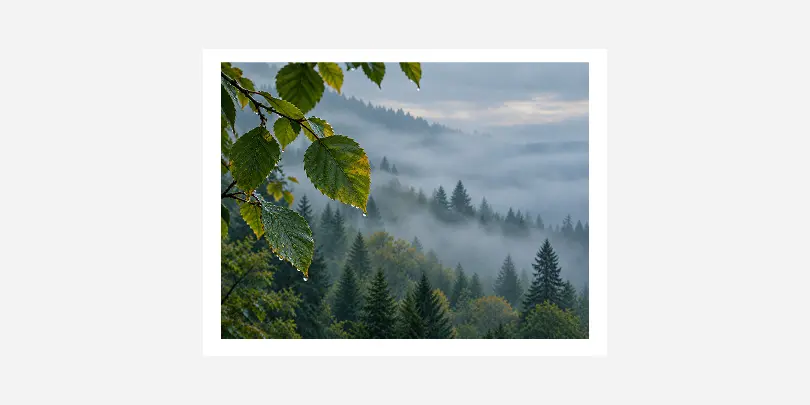 पहले
पहले
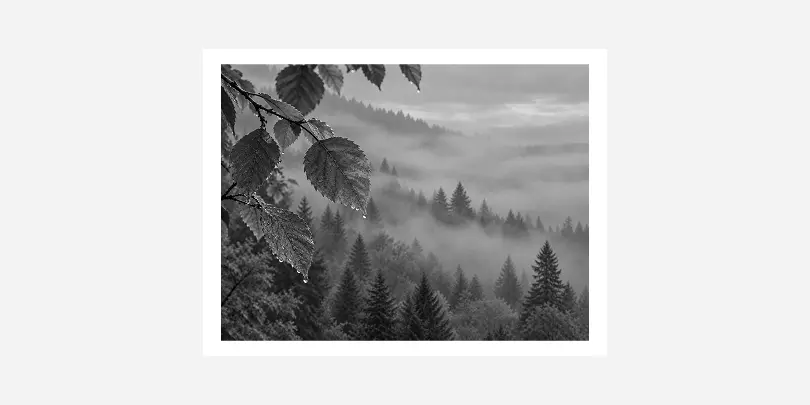 बाद
बाद
ब्लैक एंड व्हाइट ऐप की विशेषताएँ
- पूरी तरह से मुफ्त उपयोग के लिए, बिना साइन‑अप, वॉटरमार्क या छुपी सीमाओं के।
- परिवर्तित करें एक साथ 30 छवियों तक और सभी परिणामों को एक ही बैच में डाउनलोड करें।
- जब आप परिवर्तित करें एक छवि करते हैं, तो सब कुछ आपके ब्राउज़र में ही होता है - आपके फ़ोटो कभी भी सर्वर पर अपलोड नहीं होते।
- सच्चे काले और सफ़ेद पिक्सेल उत्पन्न करने के लिए डिथरिंग का उपयोग करता है, केवल ग्रे टिंट नहीं।
- PNG, JPG, GIF, और WebP छवियों के साथ काम करता है, इसलिए आप लगभग किसी भी फोटो फ़ॉर्मेट को परिवर्तित करें सकते हैं।
- एनिमेटेड GIFs एनीमेटेड रहते हैं - प्रत्येक फ्रेम प्रोसेस किया जाता है, साथ ही उसका टाइमिंग और लूपिंग बरकरार रहता है।
ऑनलाइन छवि को ब्लैक एंड व्हाइट में कैसे बदलें
बेहतर काला और सफ़ेद परिणाम प्राप्त करें
करें
- मजबूत कंट्रास्ट और स्पष्ट आकार वाली फ़ोटो चुनें।
- डाउनलोड करने से पहले प्रीव्यू जांचें।
- मूल फ़ाइल की एक प्रति रखें।
बचें
- बहुत अंधेरी या फीकी फ़ोटो का उपयोग करना।
- ऐसी छवियों को बदलना जहाँ रंग का अर्थ होता है, जैसे चार्ट।
- निम्न-गुणवत्ता की प्रति से शुरू करना: मूल फ़ाइल का उपयोग करें।
प्रश्न & उत्तर
-
कितना समय लगता है एक चित्र को काली और सफ़ेद में बदलने में?अधिकांश मामलों में एक चित्र को बदलने में केवल एक या दो सेकंड लगते हैं, क्योंकि सब कुछ आपके ब्राउज़र के जावास्क्रिप्ट इंजन में स्थानीय रूप से चलता है, न कि सर्वर पर भेजा जाता है। बड़े फ़ाइलें या छवियों की पूरी बैच थोड़ा अधिक समय ले सकती है, लेकिन आप प्रत्येक के समाप्त होने पर प्रगति का लाइव अपडेट देखेंगे।
-
क्या यहाँ मेरी फ़ोटो को बदलना सुरक्षित है?हाँ। आपकी छवियों को पूरी तरह से आपके अपने डिवाइस पर आपके ब्राउज़र की अंतर्निहित कैनवास और वेब वर्कर सुविधाओं का उपयोग करके प्रोसेस किया जाता है, और उन्हें कभी भी सर्वर पर अपलोड नहीं किया जाता या ऑनलाइन कहीं भी संग्रहीत नहीं किया जाता। एक बार जब आप पृष्ठ को बंद या रीफ़्रेश करते हैं, तो आपकी फ़ोटो से संबंधित कुछ भी हमारे पक्ष में नहीं रहता।
-
मुझे कौन सा ब्राउज़र उपयोग करना चाहिए?कोई भी आधुनिक ब्राउज़र अच्छी तरह काम करता है, जिसमें डेस्कटॉप और मोबाइल दोनों डिवाइसों पर Chrome, Firefox, Edge, और Safari शामिल हैं। यह टूल केवल मानक, व्यापक रूप से समर्थित ब्राउज़र सुविधाओं पर निर्भर करता है, इसलिए स्थापित करने, सक्षम करने या कॉन्फ़िगर करने के लिए कोई अतिरिक्त चीज़ नहीं है।
-
काली और सफ़ेद और ग्रेस्केल में क्या अंतर है?ग्रेस्केल काली से सफ़ेद तक के ग्रे टोन की पूरी रेंज को बनाए रखता है, जैसे एक पुरानी ग्रे-टोन वाली फ़ोटो। काली और सफ़ेद डिथरिंग का उपयोग करके एक चित्र को केवल शुद्ध काली और सफ़ेद पिक्सेल में घटाता है, जिससे एक बोल्ड, उच्च कंट्रास्ट, हाफटोन-शैली का लुक बनता है।
-
क्या एक चित्र को काली और सफ़ेद में बदलने से उसकी गुणवत्ता घटेगी?परिवर्तन डिज़ाइन के अनुसार रंग जानकारी को कम करता है, क्योंकि यही काली और सफ़ेद प्रभाव का उद्देश्य है। इसके अलावा, कोई री-सैंपलिंग या संपीड़न नहीं किया जाता, इसलिए छवि के आयाम और शार्पनेस पूरी तरह से संरक्षित रहते हैं।
भाषा चुनें
- العربية
- Български
- Català
- Čeština
- Dansk
- Deutsch
- Ελληνικά
- English
- Español
- Eesti
- فارسی
- Suomi
- Français
- עברית
-
हिन्दी
- Hrvatski
- Magyar
- Հայերեն
- Indonesia
- Italiano
- 日本語
- Ქართული
- Қазақ Тілі
- 한국어
- Lietuvių
- Latviešu
- Melayu
- Nederlands
- Polski
- Português
- Română
- Русский
- Slovenčina
- Slovenščina
- Svenska
- ไทย
- Türkçe
- Українська
- Tiếng Việt
- 中文(简体)
- 中文(繁體)