

Պատկերի գույները հակառակ
Փոխակերպեք ցանկացած լուսանկար նրա բացասականը - արագ, անվճար և մշակվում է անմիջապես ձեր զննարկչում։
Գործում է groupdocs.com և groupdocs.cloud:
Վերբեռնելով ձեր ֆայլերը կամ օգտագործելով մեր ծառայությունը՝ դուք համաձայնում եք մեր Ծառայությունների մատուցման պայմաններին և Գաղտնիության քաղաքականություն:

Գույնների շրջման գործիքի մասին
Մեր առցանց գույների շրջիչը փոխում է պատկերում յուրաքանչյուր գույնը նրա հակառակին, դարձնելով լուսանկարն բացասական-ձևի պատկերին մի պահում։ Դա զվարճալի միջոց է ստեղծելու գրավիչ վիզուալ էֆեկտներ կամ նախադիտելու, թե ինչպես կհամապատասխանի լուսանկարն դասական ֆիլմային բացասականին։
Բեռնեք ձեր պատկերը, ընտրեք «Շրջել գույները» գույների ընտրանքներից և նախադիտեք արդյունքը ներբեռնումից առաջ։ Դուք կարող եք ավելացնել ավելի շատ լուսանկարներ և միաժամանակ կիրառել նույն էֆեկտը ամբողջ խմբին։
Ամբողջ գործընթացը կատարվում է տեղականորեն ձեր զննարկչում, այնպես որ ձեր պատկերները երբեք չեն բեռնվում սերվերին և մնանում են ամբողջովին անձնական։ Ոչ մի ծրագրի տեղադրություն, հաշիվը անհրաժեշտ չէ, և այն անվճար է առանց սահմանափակումների։
Գույնների հակադարձման գործիքը գործողության մեջ
Մի կտտոցով լուսանկարը դարձնել նրա հակառակին, ստեղծելով շողունչ ստեղծարար ազդեցություն։
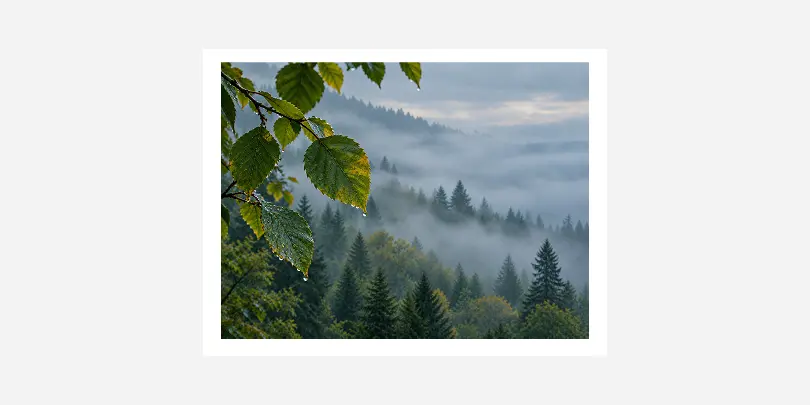 Մինչ
Մինչ
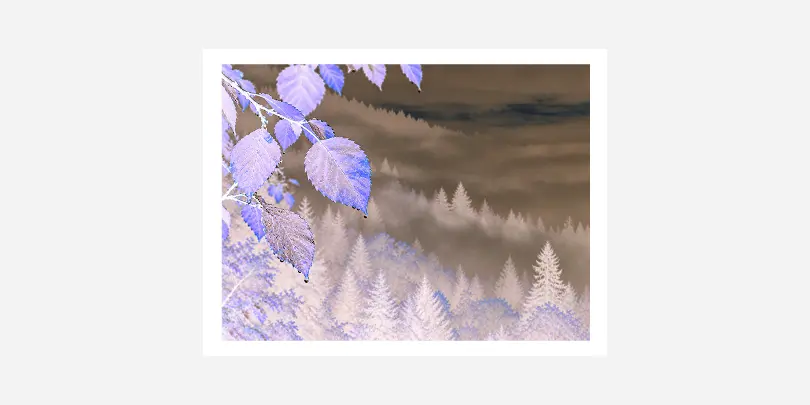 Հետո
Հետո
Invert Colors հավելվածի հատկություններ
- Ամբողջովին անվճար օգտագործելու համար, առանց գրանցման, ջրանշանների կամ թաքնված սահմանափակումների։
- Շրջել մինչև 30 պատկերներ միաժամանակ և ներբեռնեք յուրաքանչյուր արդյունք միակ փաթեթում։
- Ամենը կատարվում է ձեր բրաուզերում, երբ դուք շրջել պատկեր - ձեր լուսանկարները երբեք չեն վերբեռնվում սերվերին։
- Ստեղծում է անմիջական բացասական (նեգատիվ) էֆեկտ, իդեալական ստեղծագործական կամ արվեստական խմբագրությունների համար:
- Աշխատում է PNG, JPG, GIF և WebP պատկերների հետ, այնպես որ դուք կարող եք շրջել գրեթե ցանկացած լուսանկարային ձևաչափ։
Ինչպե՞ս առցանց փոխել պատկերի գույները
Ստացեք ավելի լավ գույնների հակադարձման արդյունք
Կատարել
- Օգտագործեք այն թաված ձևերի, պատկերակների և գծային արվեստի վրա:
- Ստուգեք նախադիտումը ներբեռնելուց առաջ:
- Պահեք ֆայլի սկզբնական պատճենը:
Խուսափել
- Պորտրետների հակադարձումը, որպեսզի տեսնվեն բնական:
- Նույն պատկերի երկու անգամ հակադարձումը՝ այն վերադառնում է սկզբնականին:
- Սկսելով ցածրորորակ պատճենից՝ օգտագործեք սկզբնական ֆայլը:
Հարցեր և Պատասխաններ
-
Քանի ժամանակ է պետք պատկեր գույները հակադարձելու համար?պատկեր գույների հակադարձումը պարզապես մի-երկու վայրկյան է տևում, քանի որ ամեն ինչ կատարվում է ձեր բրաուզերի JavaScript շարժիչում տեղականորեն, այլ ոչ թե ուղարկվում սերվերին: Մեծ ֆայլերը կամ ամբողջ պատկերների փաթեթը կարող են մի փոքր ավելի երկար տևել, բայց դուք կտեսեք պրոգրեսի թարմացումը իրական ժամանակում, երբ յուրաքանչյուրն ավարտվում է:
-
Անվտանգ է արդյոք այստեղ իմ լուսանկարները հակադարձել?Այո. Ձեր պատկերները ամբողջությամբ մշակվում են ձեր սեփական սարքում, օգտագործելով ձեր բրաուզերի built-in canvas և Web Worker հնարավորությունները, և դրանք երբեք չեն վերբեռնվում սերվերի կամ պահվում առցանց: Երբ փակեք կամ թարմացնեք էջը, ձեր լուսանկարների մասին ոչինչ չի մնում մեր կողմում:
-
Ո՞ր բրաուզերը պետք է օգտագործեմ?Որևէ ժամանակակից բրաուզերը լավ աշխատում է, ներառյալ Chrome, Firefox, Edge և Safari՝ ինչպես սեղանային, այնպես էլ բջջային սարքերում։ Գործիքն հիմնված է միայն ստանդարտ, լայնորեն աջակցված բրաուզերի հնարավորությունների վրա, դրա համար ոչինչ ավելին չի պահանջվում տեղադրելու, միացնելու կամ կարգավորելու։
-
Ինչպե՞ս է գույնի հակադարձումը իրականում աշխատում?Յուրաքանչյուր պիքսելի կարմիր, կանաչ և կապույտ արժեքները հանվում են դրանց առավելագույնից, հետևաբար պայծառ գույնը դարձնում է իր ամբողջական հակառակին՝ օրինակ, սպիտակը դառնում է սև, իսկ կապույտը դառնում է դեղին։ Թափանցիկությունը չի փոփոխվում, այնպես որ միայն տեսանելի գույները փոխվում են:
-
Կարո՞ղ եմ չեղարկել ազդեցությունը և պատկեր-ը վերադարձնել իր սկզբնական գույներին?պատկեր-ի երկրորդ անգամ հակադարձումը ճիշտորեն վերականգնում է սկզբնական գույները, քանի որ ազդեցությունը ամբողջովին վերադարձելի է և տվյալների կորուստ չի տեղի ունենում։ Դուք պետք է նորից գործարկեք գործիքը, օգտագործելով ձեր արդեն հակադարձված արդյունքը որպես նոր մուտք:
Ընտրեք լեզու
- العربية
- Български
- Català
- Čeština
- Dansk
- Deutsch
- Ελληνικά
- English
- Español
- Eesti
- فارسی
- Suomi
- Français
- עברית
- हिन्दी
- Hrvatski
- Magyar
-
Հայերեն
- Indonesia
- Italiano
- 日本語
- Ქართული
- Қазақ Тілі
- 한국어
- Lietuvių
- Latviešu
- Melayu
- Nederlands
- Polski
- Português
- Română
- Русский
- Slovenčina
- Slovenščina
- Svenska
- ไทย
- Türkçe
- Українська
- Tiếng Việt
- 中文(简体)
- 中文(繁體)