

Vänd PNG bilder online
Spegelvänd dina PNG foton horisontellt eller vertikalt omedelbart, direkt i din webbläsare.
Drivs av groupdocs.com och groupdocs.cloud.
Genom att ladda upp dina filer eller använda vår tjänst godkänner du våra användarvillkor och sekretesspolicy.

Om vändverktyget
Vänd dina PNG bilder online på några sekunder – spegelvänd dem horisontellt eller vertikalt för att rätta till orientering eller skapa en spegeleffekt. Vårt gratisverktyg fungerar direkt med PNG-filer och behåller full kvalitet.
Ladda upp din PNG bild, välj en vändningsriktning och förhandsgranska den omedelbart. Lägg till fler PNG filer för att tillämpa samma vändning på hela ditt batch, och ladda sedan ner alla resultat tillsammans.
All PNG bearbetning sker lokalt i din webbläsare, så dina filer lämnar aldrig din enhet. Det är helt gratis, kräver ingen registrering och fungerar på alla plattformar.
PNG Flip-verktyg i aktion
Vänd ett upp-och-nedvänt eller spegelvänt PNG-foto rättvänd med ett klick, utan kvalitetsförlust.
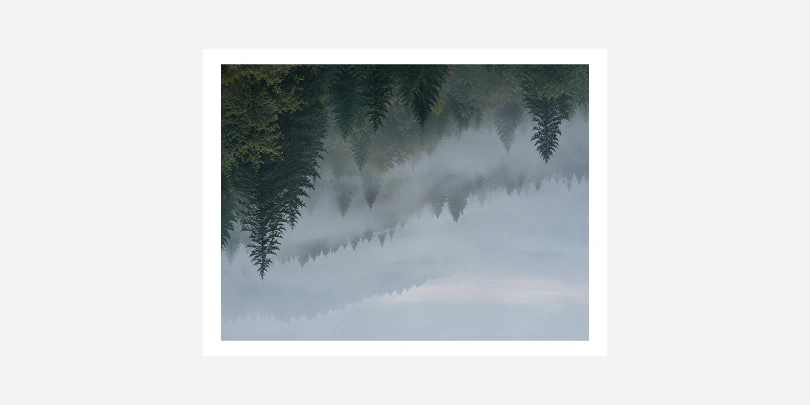 Före
Före
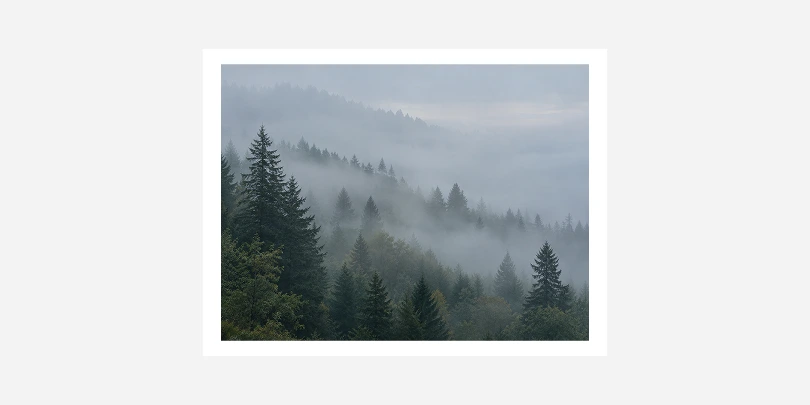 Efter
Efter
Flip-appens funktioner
- Helt gratis att använda, utan registrering, vattenstämplar eller dolda begränsningar.
- Vänd upp till 30 bilder åt gången och ladda ner varje resultat i en enda batch.
- Allt sker direkt i din webbläsare när du vänd en bild - dina foton laddas aldrig upp till en server.
- Fungerar med PNG-, JPG-, GIF- och WebP-bilder, så du kan vänd nästan vilket fotformat som helst.
- Ingen installation behövs - vänd bilder omedelbart från vilken enhet som helst med en modern webbläsare.
Portable Network Graphic
Portable Network Graphics (PNG) lagrar rasterbilder med förlustfri kompression, vilket bevarar varje pixeldetalj exakt. Till skillnad från föregångaren GIF stöder PNG full alfa‑transparens och miljontals färger.
Hur man vänder en bild online
Få ett bättre vändresultat
Gör
- Kontrollera förhandsgranskningen innan du laddar ner.
- Vänd horisontellt för att fixa en spegelvänd selfie.
- Behåll en kopia av den ursprungliga PNG-filen.
Undvik
- Att vända bilder med text: den kommer att läsas baklänges.
- Att vända ett sidvänt foto: använd rotera istället.
- Utgå från en lågkvalitativ kopia: använd originalfilen.
Frågor & svar
-
Hur lång tid tar det att vända en PNG bild?Att vända en PNG bild tar bara en eller två sekunder i de flesta fall, eftersom allt körs lokalt i din webbläsar's JavaScript-motor istället för att skickas till en server. Större filer eller en hel batch med bilder kan ta lite längre tid, men du kommer att se att framstegen uppdateras i realtid när varje fil är klar.
-
Är det säkert att vända mina foton här?Ja. Dina bilder bearbetas helt på din egen enhet med hjälp av din webbläsares inbyggda canvas- och Web Worker-funktioner, och de laddas aldrig upp till en server eller lagras någonstans online. När du stänger eller uppdaterar sidan finns inget kvar om dina foton på vår sida.
-
Vilken webbläsare bör jag använda?Alla moderna webbläsare fungerar bra, inklusive Chrome, Firefox, Edge och Safari på både stationära och mobila enheter. Verktyget förlitar sig endast på standardfunktioner som är brett stödjade i webbläsare, så det finns inget extra att installera, aktivera eller konfigurera.
-
Kan jag vända en PNG bild både horisontellt och vertikalt på en gång?Ja, du kan aktivera både horisontell vändning och vertikal vändning samtidigt, vilket ger samma resultat som att rotera en PNG bild 180 grader. Förhandsgranskningen uppdateras omedelbart när du växlar varje alternativ, så att du kan kontrollera resultatet innan du laddar ner något.
-
Kommer vändning av en PNG bild att minska dess kvalitet?Nej. Vändning omorganiserar bara befintliga pixlar – den återprovtar inte, komprimerar om eller kastar bort någon bilddata i processen. Utdata behåller samma dimensioner, format och kvalitet som din originalfil, bara spegelvänd.
Välj ett språk
- العربية
- Български
- Català
- Čeština
- Dansk
- Deutsch
- Ελληνικά
- English
- Español
- Eesti
- فارسی
- Suomi
- Français
- עברית
- हिन्दी
- Hrvatski
- Magyar
- Հայերեն
- Indonesia
- Italiano
- 日本語
- Ქართული
- Қазақ Тілі
- 한국어
- Lietuvių
- Latviešu
- Melayu
- Nederlands
- Polski
- Português
- Română
- Русский
- Slovenčina
- Slovenščina
-
Svenska
- ไทย
- Türkçe
- Українська
- Tiếng Việt
- 中文(简体)
- 中文(繁體)