

Convert GIF to Grayscale
Ta bort färg från dina GIF foton samtidigt som du behåller full tonaldetalj, direkt i din webbläsare.
Drivs av groupdocs.com och groupdocs.cloud.
Genom att ladda upp dina filer eller använda vår tjänst godkänner du våra användarvillkor och sekretesspolicy.

Om Gråskalaverktyget
Konvertera dina GIF bilder till gråskala online på sekunder – ta bort färg samtidigt som du behåller hela spektrumet av ljusa och mörka toner intakta. Vårt gratisverktyg fungerar direkt med GIF-filer och behåller full kvalitet.
Ladda upp din GIF bild, välj Gråskala bland färgalternativen och förhandsgranska den omedelbart. Lägg till fler GIF-filer för att tillämpa samma konvertering på hela ditt batch, och ladda sedan ner alla resultat tillsammans.
All GIF bearbetning sker lokalt i din webbläsare, så dina filer lämnar aldrig din enhet. Det är helt gratis, kräver ingen registrering och fungerar på alla plattformar.
GIF Gråskalaverktyg i aktion
Ta bort färgen från ett GIF foto och behåll hela nyansskalan.
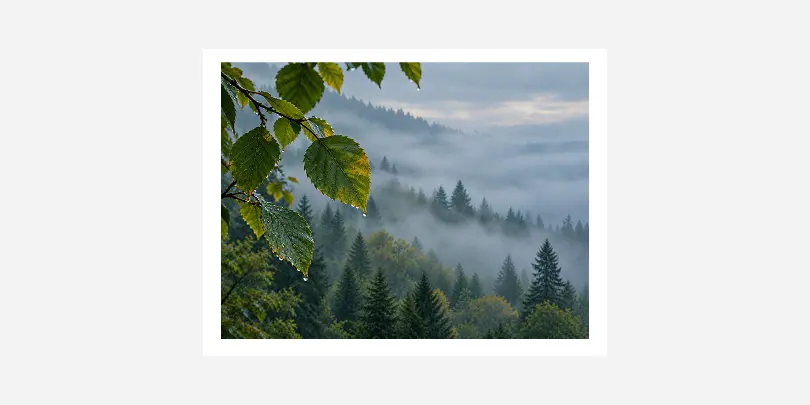 Före
Före
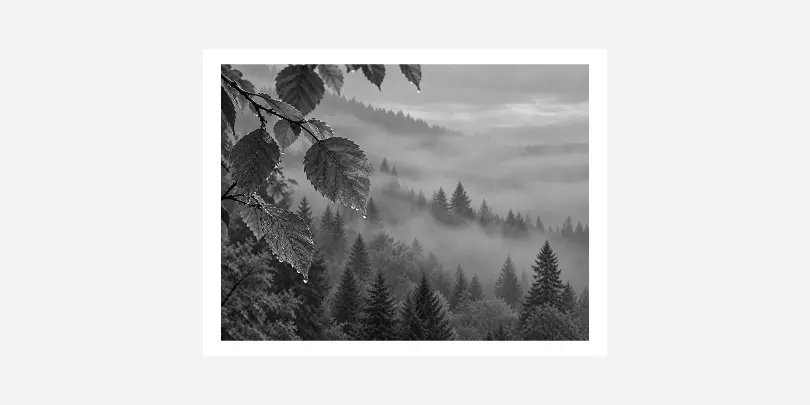 Efter
Efter
Funktioner för Gråskala-appen
- Helt gratis att använda, utan registrering, vattenstämplar eller dolda begränsningar.
- Konvertera upp till 30 bilder åt gången och ladda ner varje resultat i en enda batch.
- Allt sker direkt i din webbläsare när du konvertera en bild - dina foton laddas aldrig upp till en server.
- Bevarar hela spektrumet av ljusa och mörka toner för en mjuk, naturlig grå bild.
- Fungerar med PNG-, JPG-, GIF- och WebP-bilder, så du kan konvertera nästan vilket fotformat som helst.
- Animera GIF-filer förblir animerade - varje bildruta bearbetas, med dess timing och loopning bevarade.
Graphical Interchange Format‑fil
GIF (Graphical Interchange Format) lagrar bitmapbilder med förlustfri komprimering och stödjer både statisk och animerad grafik. Formatet används flitigt för enkla animationer, memes och ikoner på webben, där GIF‑filer ger snabb laddning och brett stöd.
Hur du konverterar en bild till gråskala online
Få ett bättre gråskalresultat
Gör
- Välj foton med tydligt ljus och skugga.
- Kontrollera förhandsgranskningen innan du laddar ner.
- Behåll en kopia av den ursprungliga GIF-filen.
Undvik
- Konvertera bilder där färg bär betydelsen, som diagram.
- Använda foton där alla färger är lika ljusa.
- Börja med en lågkvalitativ kopia: använd originalfilen.
Frågor & svar
-
Hur lång tid tar det att konvertera en GIF bild till gråskala?Att konvertera en GIF bild tar bara en eller två sekunder i de flesta fall, eftersom allt körs lokalt i din webbläsares' JavaScript-motor istället för att skickas till en server. Större filer eller en hel bildbatch kan ta lite längre tid, men du'll se hur framstegen uppdateras i realtid när varje bild är klar.
-
Är det säkert att konvertera mina foton här?Ja. Dina bilder bearbetas helt på din egen enhet med hjälp av din webbläsares' inbyggda canvas- och Web Worker-funktioner, och de laddas aldrig upp till en server eller lagras någonstans online. När du stänger eller uppdaterar sidan finns ingenting av dina foton kvar på vår sida.
-
Vilken webbläsare bör jag använda?Vilken modern webbläsare som helst fungerar bra, inklusive Chrome, Firefox, Edge och Safari på både stationära och mobila enheter. Verktyget förlitar sig endast på standard‑ och brett stödjade webbläsarfunktioner, så det finns inget extra att installera, aktivera eller konfigurera.
-
Tar gråskala bara bort färgen, eller förändrar den något annat?Gråskala tar bara bort nyans- och mättnadsinformation från en GIF bild och omvandlar varje pixels ljusstyrka till en motsvarande grå nyans. Dimensionerna, transparensen och det övergripande tonomfånget i fotot förblir exakt desamma.
-
Vad är skillnaden mellan gråskala och svartvitt?Gråskala behåller ett fullt spektrum av gråtoner från svart till vitt, likt ett klassiskt gråtonat fotografi. Svartvitt använder istället dithering för att reducera bilden till enbart rena svarta och vita pixlar, vilket skapar ett djärvt, högkontrastigt utseende.
Välj ett språk
- العربية
- Български
- Català
- Čeština
- Dansk
- Deutsch
- Ελληνικά
- English
- Español
- Eesti
- فارسی
- Suomi
- Français
- עברית
- हिन्दी
- Hrvatski
- Magyar
- Հայերեն
- Indonesia
- Italiano
- 日本語
- Ქართული
- Қазақ Тілі
- 한국어
- Lietuvių
- Latviešu
- Melayu
- Nederlands
- Polski
- Português
- Română
- Русский
- Slovenčina
- Slovenščina
-
Svenska
- ไทย
- Türkçe
- Українська
- Tiếng Việt
- 中文(简体)
- 中文(繁體)