1. GroupDocs-produkter
  2. Billedbehandlingsapps
  3. Beskær billeder online
eller træk den ind i denne boks
Over 28.6 millioner dokumenter behandlet af GroupDocs-apps siden 2018

Populære billedformater

Om beskæringsværktøjet

Vores online beskæringsværktøj giver dig mulighed for at udskære præcis den del af et billede, du har brug for. Træk i hjørnerne på markeringsboksen for at ændre størrelsen eller træk i selve boksen for at flytte den, og beskær derefter til en firkant, et tilpasset rektangel eller enhver størrelse, du vælger.

Upload dit billede, juster beskæringsområdet ved hjælp af den visuelle markeringsboks eller felterne for bredde, højde og position, og forhåndsvis resultatet inden du downloader. Tilføj flere fotos for at anvende den samme beskæring proportionalt på en hel batch.

Alt kører lokalt i din browser, så dine billeder aldrig uploades til en server og forbliver helt private. Der er ingen software at installere, ingen konto nødvendig, og det er gratis uden begrænsninger.

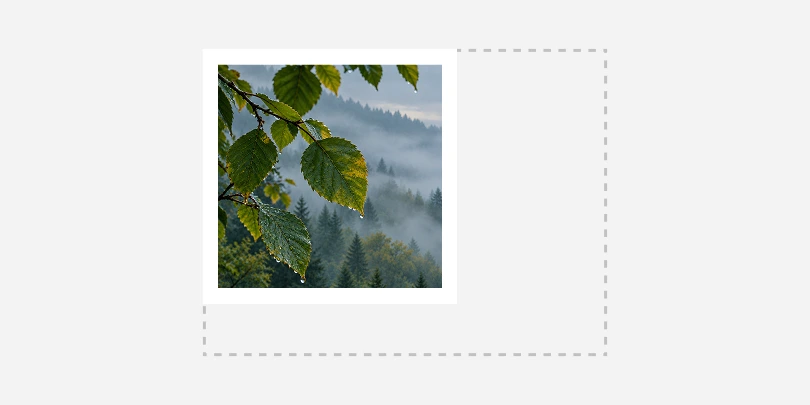
beskæringsværktøj i aktion

Skær de dele af dit billede væk, som du ikke har brug for, og behold det, der betyder noget.
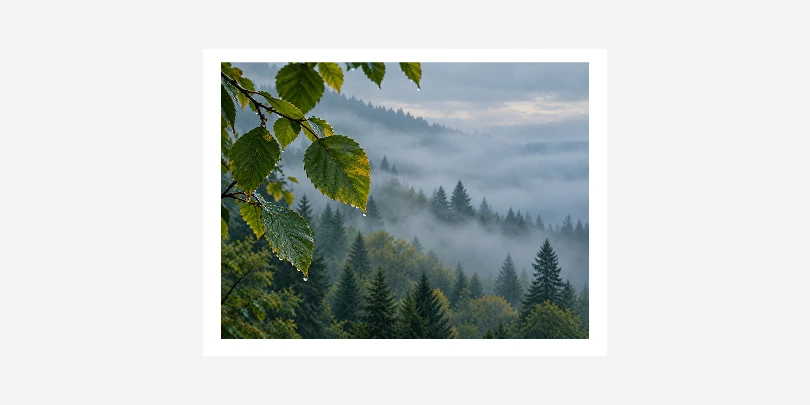
Fuld  foto Før
Fuld foto
Det originale billede, med mere scene end du har brug for.
Beskåret til motivet Efter
Beskåret til motivet
Det samme billede beskåret til det område, du har valgt.
Funktioner

Funktioner i beskæringsapp

Sådan fungerer det

Sådan beskæres et billede online

Trin 1
Upload billedet, du vil behandle, ved at trække det ind i boksen eller klikke for at gennemse dine filer.
Trin 2
Træk markeringsboksen til det område, du vil beholde, eller indtast præcise bredde-, højde- og positionsværdier, og klik derefter på Behandl.
Trin 3
Download dit behandlede billede øjeblikkeligt, eller hent alle resultater sammen, hvis du behandler mere end ét.
Tips

Få et bedre beskæringsresultat

Gør

  • Lad lidt plads omkring motivet.
  • Hold horisonten og vigtige linjer lige i rammen.
  • Bevar en kopi af den originale fil.

Undgå

  • At skære gennem hoveder, hænder eller fødder.
  • Beskæring af et lille billede ned til et lille område.
  • Start med en lavkvalitetskopi: brug den originale fil.
FAQ

Spørgsmål & svar

Flere apps