
×
,


Unterstützt von groupdocs.com und groupdocs.cloud.
Durch das Hochladen Ihrer Dateien oder die Nutzung unseres Dienstes stimmen Sie unseren Nutzungsbedingungen zu und Datenschutzrichtlinie.
Schneiden Sie Ihre JPG-Bilder online in Sekunden zu – wählen Sie genau den Bereich aus, den Sie behalten möchten, und entfernen Sie den Rest. Unser kostenloses Tool arbeitet direkt mit JPG-Dateien und bewahrt die volle Qualität.
Laden Sie Ihr JPG-Bild hoch, ziehen Sie den Auswahlrahmen zu dem Bereich, den Sie behalten möchten, und sehen Sie die Vorschau sofort. Fügen Sie weitere JPG-Dateien hinzu, um denselben Zuschnitt auf Ihren gesamten Stapel anzuwenden, und laden Sie dann alle Ergebnisse zusammen herunter.
Alle JPG-Verarbeitungen erfolgen lokal in Ihrem Browser, sodass Ihre Dateien Ihr Gerät nie verlassen. Es ist völlig kostenlos, erfordert keine Anmeldung und funktioniert auf jeder Plattform.
Entfernen Sie die Teile Ihres JPG-Bildes, die Sie nicht benötigen, und behalten Sie, was wichtig ist.
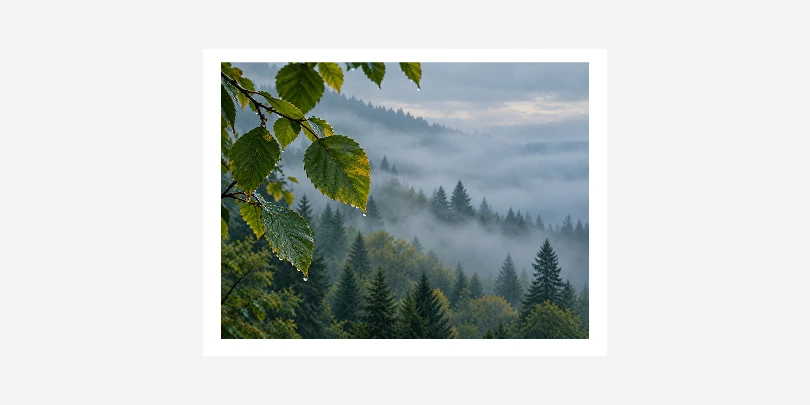 Vorher
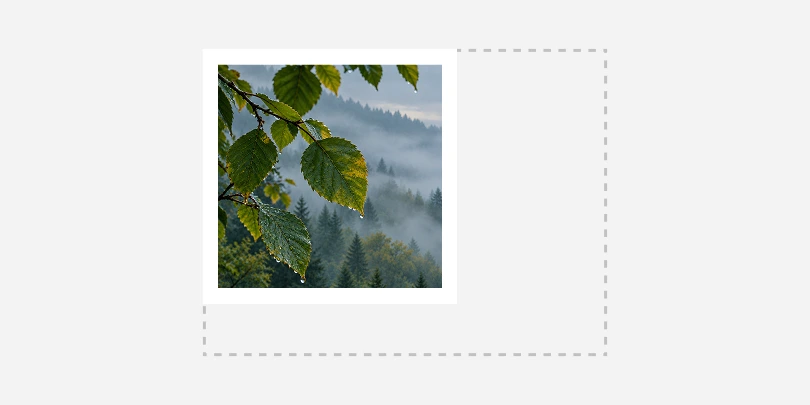 Nachher
JPEG ist ein verbreitetes Bildformat, das verlustbehaftete Kompression nutzt, um die Dateigröße erheblich zu verringern, ohne die visuelle Qualität stark zu beeinträchtigen. Ideal für Fotos und Web‑Grafiken, lässt es variable Kompressionsstufen zu, sodass ein optimaler Kompromiss zwischen Detailtreue und Speicherbedarf erzielt werden kann.