

Farben von WEBP-Bildern invertieren
Verwandle deine WEBP Fotos sofort in ihr Negativ, direkt in deinem Browser.
Unterstützt von groupdocs.com und groupdocs.cloud.
Durch das Hochladen Ihrer Dateien oder die Nutzung unseres Dienstes stimmen Sie unseren Nutzungsbedingungen zu und Datenschutzrichtlinie.

Über das Tool zum Invertieren von Farben
Invertiere die Farben deiner WEBP Bilder online in Sekunden – verwandle sie in einen auffälligen Negativstil-Effekt. Unser kostenloses Tool arbeitet direkt mit WEBP-Dateien und behält die volle Qualität bei.
Lade dein WEBP-Bild hoch, wähle „Farben invertieren“ aus den Farboptionen und sieh es dir sofort an. Füge weitere WEBP-Dateien hinzu, um denselben Effekt auf den gesamten Stapel anzuwenden, und lade anschließend alle Ergebnisse zusammen herunter.
Alle WEBP-Verarbeitungen erfolgen lokal in Ihrem Browser, sodass Ihre Dateien Ihr Gerät nie verlassen. Es ist völlig kostenlos, erfordert keine Anmeldung und funktioniert auf jeder Plattform.
WEBP Tool zum Umkehren von Farben in Aktion
Verwandeln Sie ein WEBP-Foto mit einem Klick in sein Negativ für einen auffälligen kreativen Effekt.
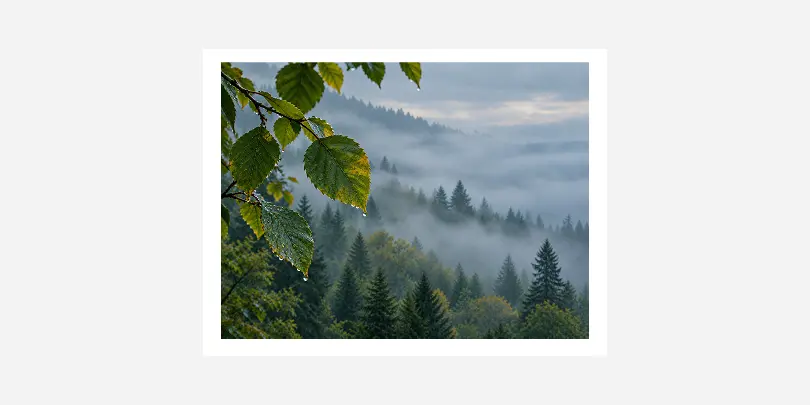 Vorher
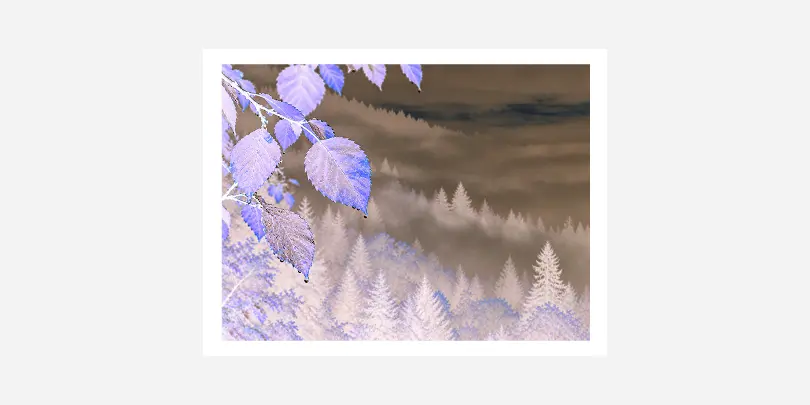 Nachher
Funktionen der Invert Colors App
- Völlig kostenlos zu nutzen, ohne Anmeldung, Wasserzeichen oder versteckte Beschränkungen.
- Invertieren bis zu 30 Bilder auf einmal und lade jedes Ergebnis in einem einzigen Batch herunter.
- Alles passiert direkt in Ihrem Browser, wenn Sie ein Bild invertieren - Ihre Fotos werden niemals auf einen Server hochgeladen.
- Erzeugt einen sofortigen Negativ-Effekt, ideal für kreative oder künstlerische Bearbeitungen.
- Funktioniert mit PNG-, JPG-, GIF- und WebP-Bildern, sodass Sie fast jedes Fotoformat invertieren können.
Raster-Web-Bilddateiformat
WebP ist ein modernes Rasterbildformat, das von Google entwickelt wurde und sowohl verlustbehaftete als auch verlustfreie Kompression unterstützt. Es liefert kleinere Dateigrößen als JPEG oder PNG bei vergleichbarer visueller Qualität und unterstützt Transparenz sowie Animationen.
So invertieren Sie Bildfarben online
Erzielen Sie ein besseres Ergebnis beim Umkehren von Farben
Empfohlen
- Verwenden Sie es bei kräftigen Formen, Symbolen und Linienzeichnungen.
- Überprüfen Sie die Vorschau, bevor Sie sie herunterladen.
- Bewahren Sie eine Kopie der originalen WEBP-Datei auf.
Vermeiden
- Das Invertieren von Porträts, die natürlich aussehen sollen.
- Das Invertieren desselben Bildes zweimal: Es kehrt zum Original zurück.
- Aus einer Kopie von geringer Qualität starten: Verwenden Sie die Originaldatei.
Fragen & Antworten
-
Wie lange dauert es, die Farben von ein WEBP Bild zu invertieren?Das Invertieren der Farben von ein WEBP Bild dauert in den meisten Fällen nur ein bis zwei Sekunden, da alles lokal in der JavaScript-Engine Ihres Browsers ausgeführt wird und nicht an einen Server gesendet wird. Größere Dateien oder ein kompletter Stapel von Bildern können etwas länger dauern, aber Sie sehen die Fortschrittsanzeige live, sobald jedes Bild fertig ist.
-
Ist es sicher, meine Fotos hier zu invertieren?Ja. Ihre Bilder werden vollständig auf Ihrem eigenen Gerät verarbeitet, wobei die integrierten Canvas- und Web‑Worker‑Funktionen Ihres Browsers verwendet werden, und sie werden niemals auf einen Server hochgeladen oder irgendwo online gespeichert. Sobald Sie die Seite schließen oder aktualisieren, bleibt nichts von Ihren Fotos auf unserer Seite erhalten.
-
Welchen Browser sollte ich verwenden?Jeder moderne Browser funktioniert gut, einschließlich Chrome, Firefox, Edge und Safari auf Desktop- und Mobilgeräten. Das Tool verwendet nur standardmäßige, weit verbreitete Browser‑Funktionen, sodass nichts Zusätzliches installiert, aktiviert oder konfiguriert werden muss.
-
Wie genau funktioniert die Farb-Invertierung?Die Rot-, Grün- und Blauwerte jedes Pixels werden von ihrem Maximum subtrahiert, sodass eine helle Farbe ihr genaues Gegenteil wird - zum Beispiel wird Weiß zu Schwarz und Blau zu Gelb. Die Transparenz bleibt unverändert, sodass nur die sichtbaren Farben geändert werden.
-
Kann ich den Effekt rückgängig machen und ein WEBP Bild zu seinen ursprünglichen Farben zurückbringen?Das erneute Invertieren von ein WEBP Bild stellt die ursprünglichen Farben exakt wieder her, da der Effekt vollständig reversibel ist und keine Daten verloren gehen. Sie müssten es erneut durch das Tool laufen lassen, wobei Sie Ihr bereits invertiertes Ergebnis als neue Eingabe verwenden.
Wähle eine Sprache
- العربية
- Български
- Català
- Čeština
- Dansk
-
Deutsch
- Ελληνικά
- English
- Español
- Eesti
- فارسی
- Suomi
- Français
- עברית
- हिन्दी
- Hrvatski
- Magyar
- Հայերեն
- Indonesia
- Italiano
- 日本語
- Ქართული
- Қазақ Тілі
- 한국어
- Lietuvių
- Latviešu
- Melayu
- Nederlands
- Polski
- Português
- Română
- Русский
- Slovenčina
- Slovenščina
- Svenska
- ไทย
- Türkçe
- Українська
- Tiếng Việt
- 中文(简体)
- 中文(繁體)