

Đảo màu ảnh WEBP
Chuyển các ảnh WEBP của bạn thành ảnh âm bản ngay lập tức, ngay trong trình duyệt của bạn.
Được cung cấp bởi groupdocs.com và groupdocs.cloud.
Bằng cách tải tệp của bạn lên hoặc sử dụng dịch vụ của chúng tôi, bạn đồng ý với Điều khoản dịch vụ của chúng tôi và Chính sách quyền riêng tư.

Giới thiệu công cụ Đảo màu
Đảo màu các ảnh WEBP của bạn trực tuyến trong vài giây - biến chúng thành hiệu ứng âm bản ấn tượng. Công cụ miễn phí của chúng tôi làm việc trực tiếp với các tệp WEBP và giữ nguyên chất lượng đầy đủ.
Tải lên ảnh WEBP của bạn, chọn Đảo màu trong các tùy chọn màu, và xem trước ngay lập tức. Thêm nhiều tệp WEBP để áp dụng cùng một hiệu ứng cho toàn bộ lô ảnh của bạn, sau đó tải xuống mọi kết quả cùng nhau.
Tất cả quá trình xử lý WEBP diễn ra cục bộ trong trình duyệt của bạn, vì vậy các tệp của bạn không bao giờ rời khỏi thiết bị. Nó hoàn toàn miễn phí, không cần đăng ký và hoạt động trên mọi nền tảng.
Công cụ Đảo màu WEBP đang hoạt động
Chuyển một bức ảnh WEBP thành ảnh âm tính chỉ với một cú nhấp, tạo hiệu ứng sáng tạo ấn tượng.
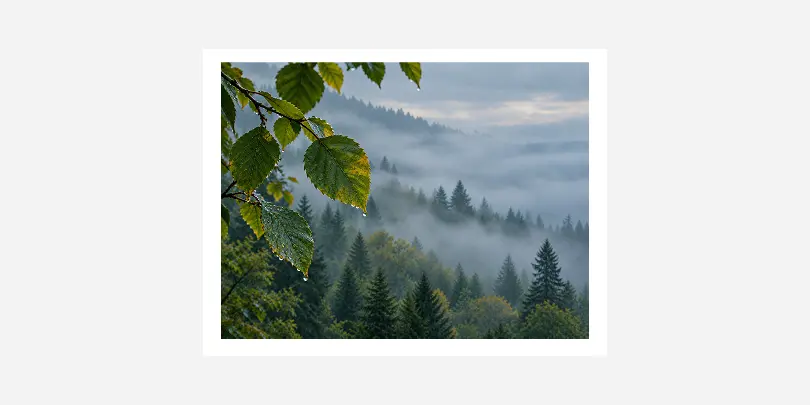 Trước
Trước
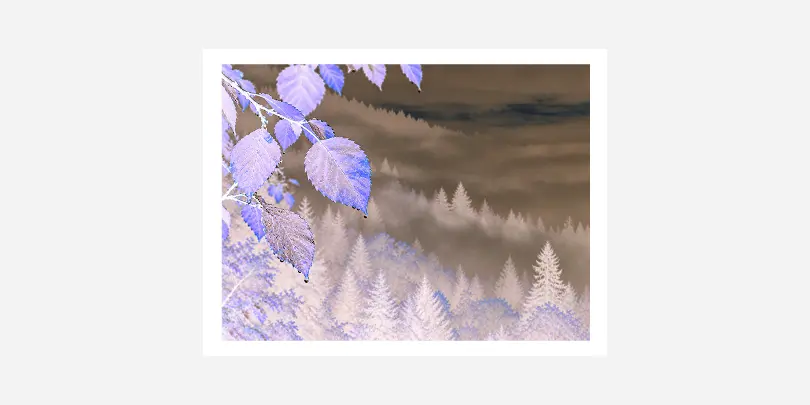 Sau
Sau
Tính Năng Ứng Dụng Đảo Màu
- Hoàn toàn miễn phí khi sử dụng, không cần đăng ký, không có dấu nước, hoặc giới hạn ẩn.
- Đảo ngược lên tới 30 hình ảnh cùng một lúc và tải xuống mọi kết quả trong một lô duy nhất.
- Mọi thứ diễn ra ngay trong trình duyệt của bạn khi bạn đảo ngược một hình ảnh - ảnh của bạn không bao giờ được tải lên máy chủ.
- Tạo hiệu ứng âm bản ngay lập tức, hoàn hảo cho các chỉnh sửa sáng tạo hoặc nghệ thuật.
- Hỗ trợ các hình ảnh PNG, JPG, GIF và WebP, vì vậy bạn có thể đảo ngược hầu hết mọi định dạng ảnh.
Định dạng Tệp Ảnh Raster Web
WebP là định dạng ảnh raster hiện đại do Google phát triển, hỗ trợ cả nén mất dữ liệu và không mất dữ liệu. Nó tạo ra kích thước tệp nhỏ hơn JPEG hoặc PNG trong khi duy trì chất lượng hình ảnh tương đương, thích hợp cho việc tối ưu hoá hình ảnh trên web.
Cách Đảo Màu Ảnh Trực Tuyến
Nhận kết quả Đảo màu tốt hơn
Nên làm
- Sử dụng nó cho các hình dạng đậm, biểu tượng và tranh vẽ đường nét.
- Kiểm tra bản xem trước trước khi tải xuống.
- Giữ một bản sao của tệp WEBP gốc.
Tránh
- Không nên đảo màu các chân dung nếu bạn muốn chúng trông tự nhiên.
- Đảo màu cùng một hình ảnh hai lần: nó sẽ trở lại trạng thái gốc.
- Bắt đầu từ một bản sao chất lượng thấp: hãy sử dụng tệp gốc.
Câu hỏi & Trả lời
-
Mất bao lâu để đảo màu của một hình ảnh WEBP?Đảo màu của một hình ảnh WEBP chỉ mất một hoặc hai giây trong hầu hết các trường hợp, vì mọi thứ chạy cục bộ trong engine JavaScript của trình duyệt's thay vì được gửi tới máy chủ. Các tệp lớn hơn hoặc một loạt hình ảnh đầy đủ có thể mất chút thời gian lâu hơn, nhưng bạn sẽ thấy cập nhật tiến độ trực tiếp khi mỗi ảnh hoàn thành.
-
Có an toàn khi đảo ảnh của tôi ở đây không?Có. Hình ảnh của bạn được xử lý hoàn toàn trên thiết bị của bạn bằng cách sử dụng canvas và tính năng Web Worker tích hợp sẵn của trình duyệt's, và chúng không bao giờ được tải lên máy chủ hoặc lưu trữ trực tuyến ở bất kỳ đâu. Khi bạn đóng hoặc làm mới trang, không có gì về ảnh của bạn còn lại ở phía chúng tôi.
-
Tôi nên sử dụng trình duyệt nào?Bất kỳ trình duyệt hiện đại nào cũng hoạt động tốt, bao gồm Chrome, Firefox, Edge và Safari trên cả máy tính để bàn và thiết bị di động. Công cụ chỉ dựa vào các tính năng trình duyệt tiêu chuẩn, được hỗ trợ rộng rãi, vì vậy không có gì cần cài đặt, bật hoặc cấu hình thêm.
-
Cách đảo ngược màu hoạt động chính xác như thế nào?Giá trị đỏ, xanh lá và xanh dương của mỗi pixel được trừ khỏi giá trị tối đa của chúng, vì vậy một màu sáng sẽ trở thành màu đối lập hoàn toàn - ví dụ, màu trắng trở thành màu đen và màu xanh dương trở thành màu vàng. Độ trong suốt không bị ảnh hưởng, chỉ các màu nhìn thấy được thay đổi.
-
Tôi có thể hoàn tác hiệu ứng và đưa một hình ảnh WEBP trở lại màu gốc không?Việc đảo ngược một hình ảnh WEBP lần thứ hai sẽ khôi phục chính xác các màu gốc, vì hiệu ứng này hoàn toàn có thể đảo ngược mà không mất dữ liệu. Bạn sẽ cần chạy lại công cụ bằng cách sử dụng kết quả đã được đảo ngược hiện tại của mình làm đầu vào mới.
Chọn một ngôn ngữ
- العربية
- Български
- Català
- Čeština
- Dansk
- Deutsch
- Ελληνικά
- English
- Español
- Eesti
- فارسی
- Suomi
- Français
- עברית
- हिन्दी
- Hrvatski
- Magyar
- Հայերեն
- Indonesia
- Italiano
- 日本語
- Ქართული
- Қазақ Тілі
- 한국어
- Lietuvių
- Latviešu
- Melayu
- Nederlands
- Polski
- Português
- Română
- Русский
- Slovenčina
- Slovenščina
- Svenska
- ไทย
- Türkçe
- Українська
-
Tiếng Việt
- 中文(简体)
- 中文(繁體)