

Tukar PNG ke Hitam Putih
Ubah foto PNG anda menjadi imej monokrom tebal, kontras tinggi secara serta-merta, terus dalam pelayar anda.
Dikuasakan oleh groupdocs.com dan groupdocs.cloud.
Dengan memuat naik fail anda atau menggunakan perkhidmatan kami, anda bersetuju dengan Syarat Perkhidmatan kami dan Dasar Privasi.

Mengenai Alat Hitam Putih
Tukarkan imej PNG anda kepada hitam dan putih dalam talian dalam beberapa saat - ubahnya menjadi gambar monokrom berani, kontras tinggi dengan piksel hitam dan putih sebenar bukan tona kelabu. Alat percuma kami berfungsi secara langsung dengan fail PNG dan mengekalkan kualiti penuh.
Muat naik imej PNG anda, pilih Hitam dan putih dari pilihan warna, dan pratonton secara serta-merta. Tambahkan lebih banyak fail PNG untuk menerapkan penukaran yang sama ke seluruh kumpulan anda, kemudian muat turun semua hasil sekaligus.
Semua pemprosesan PNG berlaku secara tempatan dalam pelayar anda, jadi fail anda tidak pernah meninggalkan peranti anda. Ia sepenuhnya percuma, tidak memerlukan pendaftaran, dan berfungsi pada mana-mana platform.
PNG Alat Hitam Putih dalam Tindakan
Ubah foto PNG berwarna menjadi imej hitam putih klasik dengan satu klik.
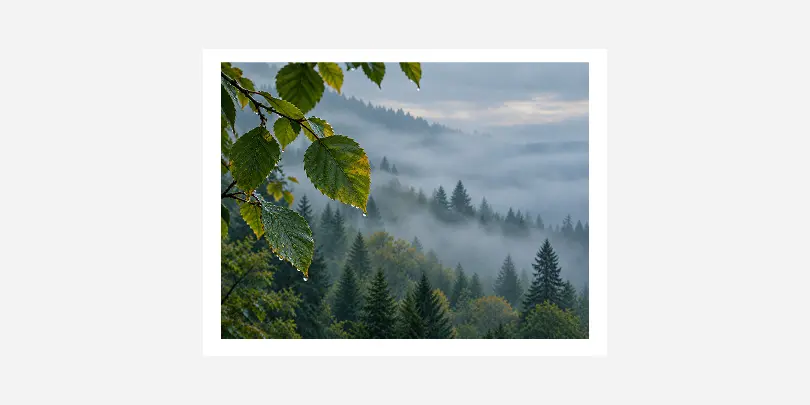 Sebelum
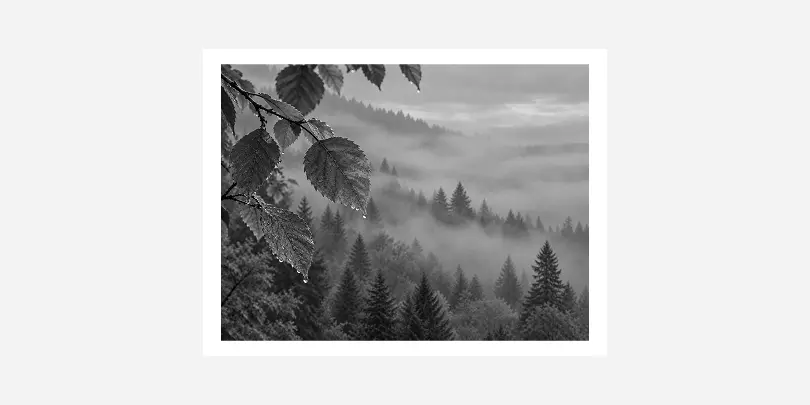 Selepas
Ciri-ciri Aplikasi Hitam dan Putih
- Sepenuhnya percuma untuk digunakan, tanpa pendaftaran, tanda air, atau had tersembunyi.
- Tukar sehingga 30 imej sekaligus dan muat turun setiap hasil dalam satu kumpulan.
- Semua berlaku terus dalam pelayar anda apabila anda tukar imej - foto anda tidak pernah dimuat naik ke pelayan.
- Menggunakan dithering untuk menghasilkan piksel hitam dan putih sebenar, bukan sekadar rona kelabu.
- Berfungsi dengan imej PNG, JPG, GIF, dan WebP, jadi anda boleh tukar hampir semua format foto.
Grafik Rangkaian Mudah Alih
Portable Network Graphics (PNG) menyimpan imej raster dengan pemampatan tanpa kehilangan, mengekalkan setiap butir piksel dengan tepat. Berbeza dengan pendahulunya GIF, PNG menyokong kelegapan alfa penuh dan berjuta‑juta warna, serta menyediakan kompresi yang lebih efisien.
Cara Menukar Imej kepada Hitam dan Putih Secara Dalam Talian
Dapatkan Hasil Hitam dan Putih yang Lebih Baik
Lakukan
- Pilih foto dengan kontras yang kuat dan bentuk yang jelas.
- Semak pratonton sebelum memuat turun.
- Simpan salinan fail PNG asal.
Elakkan
- Menggunakan foto yang sangat gelap atau pudar.
- Menukar imej di mana warna membawa makna, seperti carta.
- Mula dengan salinan berkualiti rendah: gunakan fail asal.
Soalan & Jawapan
-
Berapa lama masa yang diperlukan untuk menukar sebuah gambar PNG kepada hitam putih?Menukar sebuah gambar PNG hanya mengambil satu atau dua saat dalam kebanyakan kes, kerana semuanya dijalankan secara tempatan dalam enjin JavaScript pelayar anda' dan bukannya dihantar ke pelayan. Fail yang lebih besar atau sekumpulan penuh imej mungkin mengambil sedikit masa lebih lama, tetapi anda akan melihat kemas kini kemajuan secara langsung apabila setiap satu selesai.
-
Adakah selamat untuk menukar foto saya di sini?Ya. Imej anda diproses sepenuhnya pada peranti anda sendiri menggunakan kanvas terbina dalam pelayar anda serta ciri Web Worker, dan ia tidak pernah dimuat naik ke pelayan atau disimpan di mana-mana dalam talian. Setelah anda menutup atau menyegarkan halaman, tiada apa-apa mengenai foto anda yang kekal di pihak kami.
-
Pelayar apa yang harus saya gunakan?Mana-mana pelayar moden berfungsi dengan baik, termasuk Chrome, Firefox, Edge, dan Safari pada peranti desktop dan mudah alih. Alat ini hanya bergantung pada ciri pelayar standard yang disokong secara meluas, jadi tidak ada apa-apa tambahan untuk dipasang, diaktifkan, atau dikonfigurasi.
-
Apakah perbezaan antara hitam putih dan skala kelabu?Skala kelabu mengekalkan seluruh julat nada kelabu dari hitam ke putih, serupa dengan foto lama berwarna kelabu. Hitam putih menggunakan dithering untuk mengurangkan sebuah gambar PNG kepada hanya piksel hitam dan putih tulen, menghasilkan penampilan yang berani, kontras tinggi, gaya separuh-ton.
-
Adakah menukar sebuah gambar PNG kepada hitam putih akan mengurangkan kualitinya?Penukaran memang mengurangkan maklumat warna mengikut reka bentuk, kerana itulah sebenar apa yang dimaksudkan oleh kesan hitam putih. Selain itu, tiada penukaran semula atau pemampatan yang dikenakan, jadi dimensi imej dan ketajamannya tetap terpelihara sepenuhnya.
Pilih bahasa
- العربية
- Български
- Català
- Čeština
- Dansk
- Deutsch
- Ελληνικά
- English
- Español
- Eesti
- فارسی
- Suomi
- Français
- עברית
- हिन्दी
- Hrvatski
- Magyar
- Հայերեն
- Indonesia
- Italiano
- 日本語
- Ქართული
- Қазақ Тілі
- 한국어
- Lietuvių
- Latviešu
-
Melayu
- Nederlands
- Polski
- Português
- Română
- Русский
- Slovenčina
- Slovenščina
- Svenska
- ไทย
- Türkçe
- Українська
- Tiếng Việt
- 中文(简体)
- 中文(繁體)