1. GroupDocs 產品
  2. 影像應用程式
  3. 裁剪 PNG 圖片線上
或將檔案拖曳至此框
自2018以來,GroupDocs 應用程式處理了超過28.6百萬個文檔

關於裁切工具

在數秒內線上裁切您的 PNG 圖片 — 精確選取想保留的區域並切除其餘部分。我們的免費工具直接處理 PNG 檔案,且保留完整品質。

上傳您的 PNG 圖片,拖曳選取框至想保留的區域,即時預覽。加入更多 PNG 檔案,以相同的裁切方式套用於整批,然後一次下載所有結果。

所有 PNG 處理皆在瀏覽器本機完成,您的檔案永不離開裝置。完全免費,無需註冊,且可在任何平台上使用。

PNG 裁剪工具運作中

剪除您 PNG 圖像中不需要的部分,保留重要的部分。

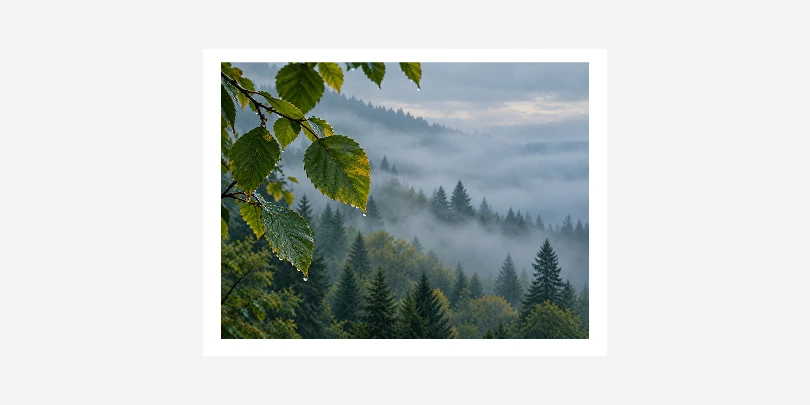
完整的 PNG 照片 前
完整的 PNG 照片
原始的 PNG 圖像,包含比您需要更多的場景。
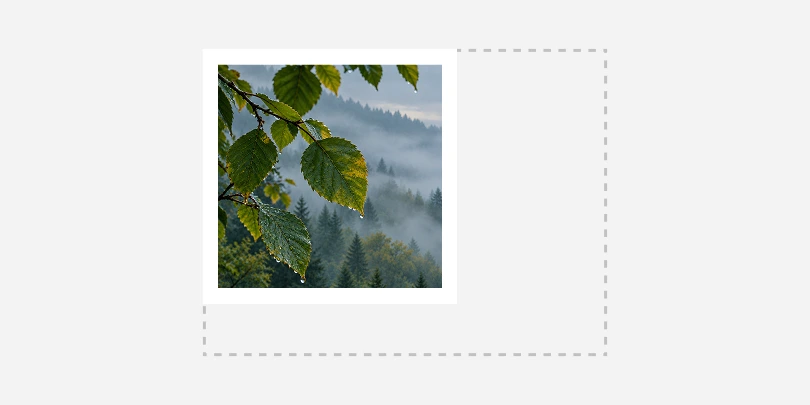
裁剪至主體 後
裁剪至主體
相同的 PNG 圖像已裁剪至您選取的區域。
功能

裁剪應用程式功能

PNG

可攜式網路圖形

可攜式網路圖形(PNG)以無損壓縮方式儲存點陣圖,完整保留每個像素的細節。相較於 GIF,PNG 支援完整的 Alpha 透明度與上千萬色彩,適合網頁、應用程式與需要高品質圖像的情境。

運作方式

線上裁切圖片教學

步驟 1
將您想處理的 PNG 圖片拖曳至方框內或點擊以瀏覽檔案,上傳該圖片。
步驟 2
將選取框拖曳至您的 PNG 圖像上想保留的區域,或輸入精確的寬度、高度與位置數值,然後點擊「處理」。
步驟 3
立即下載處理後的 PNG 圖片,或在處理多個檔案時一次取得所有結果。
提示

獲得更佳的裁剪結果

執行

  • 在主體周圍留一些空間。
  • 保持畫面中的地平線與關鍵線條筆直。
  • 保留原始 PNG 檔案的副本。

避免

  • 切斷頭部、手部或腳部。
  • 將小圖像裁剪至極小的區域。
  • 從低品質副本開始:使用原始檔案。
常見問題

問題與答案

更多應用程序