1. GroupDocs 产品
  2. 影像应用
  3. 裁剪 PNG 在线图像
或将其拖入此框
自2018以来,GroupDocs 应用程序处理了超过28.6百万个文档

关于裁剪工具

在几秒钟内在线裁剪您的 PNG 图像——精确选择您想保留的区域并剪除其余部分。我们的免费工具直接处理 PNG 文件,保持完整质量。

上传您的 PNG 图像,拖动选框到想保留的区域,即时预览。添加更多 PNG 文件,以在整批文件中应用相同的裁剪,然后一次性下载所有结果。

所有 PNG 处理均在浏览器本地完成,您的文件永不离开设备。完全免费,无需注册,且可在任何平台上使用。

PNG 裁剪工具在操作中

剪掉您 PNG 图像中不需要的部分,只保留重要的内容。

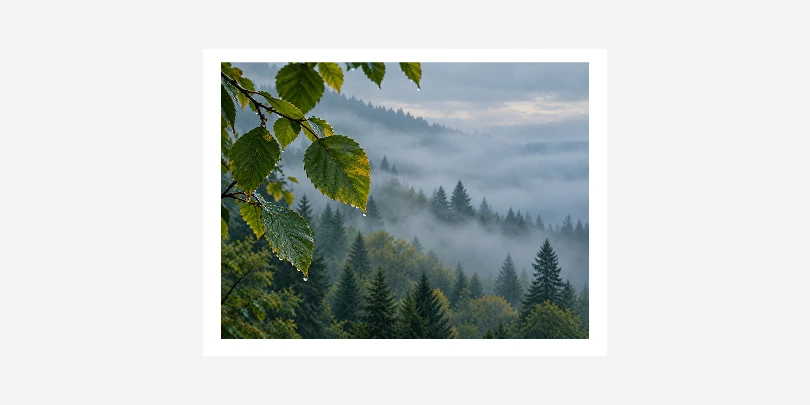
完整的 PNG 照片 前
完整的 PNG 照片
原始 PNG 图像,包含的场景比您需要的多。
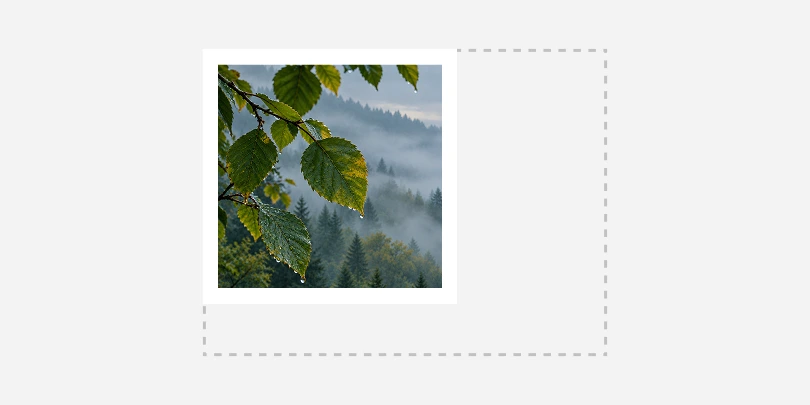
已裁剪至主体 后
已裁剪至主体
相同的 PNG 图像已裁剪至您选定的区域。
功能

裁剪应用功能

PNG

便携式网络图形

Portable Network Graphics(PNG)采用无损压缩存储栅格图像,能够精确保留每个像素的细节。与前身 GIF 不同,PNG 支持完整的 Alpha 透明通道和数百万色彩深度,提供更高的图像质量和更灵活的颜色管理,广泛用于网页、应用程序和文档中的图形显示。

工作原理

如何在线裁剪图像

步骤 1
通过将要处理的PNG图像拖入框中或点击浏览文件来上传。
步骤 2
将选框拖动到您的 PNG 图像上想要保留的区域,或输入精确的宽度、高度和位置数值,然后点击处理。
步骤 3
立即下载处理后的PNG图像,或在处理多个文件时一次性获取所有结果。
提示

获得更好的裁剪效果

做

  • 在主体周围留出一点空间。
  • 保持画面中的地平线和关键线条水平。
  • 保留原始 PNG 文件的副本。

避免

  • 切割头部、手部或脚部。
  • 将小图像裁剪到极小的区域。
  • 从低质量副本开始:使用原始文件。
常见问题

问题与答案

更多应用程序